DYONEX en móvil y tablet: primer uso y controles
Qué comprobar al instalar la edición táctil, cómo orientarla y qué esperar de la reproducción en una ventana. Esta guía corresponde a la descarga móvil directa de DYONEX para Android 8.0 o posterior.
Elige la edición táctil
En Descargas elige Móviles y tablets. Las ediciones para Android TV y Fire TV se manejan con mando y no sustituyen a esta edición. Antes de instalar, comprueba la versión de Android en los ajustes del dispositivo. El requisito de Android 8.0 es un mínimo del sistema: la compatibilidad de un vídeo también depende del procesador, sus códecs y la fuente que añadas.
Si ya usas DYONEX desde Google Play, utiliza la actualización de esa tienda. Para actualizar la edición directa conserva la misma descarga de la web. Puedes consultar el origen y la versión instalada en la información de la aplicación de Android; el nombre del menú puede variar según el fabricante.
Revisa el Inicio al girar la pantalla
El Inicio planetario tiene seis accesos: televisión en vivo, películas, series, favoritos, listas y ajustes. En vertical se organizan en dos columnas; en horizontal, en tres. Si los planetas se ven descentrados o las tarjetas estiradas, comprueba la edición y la versión instalada antes de volver a instalar. La descarga móvil directa disponible en esta web es la 2.1.1; utiliza Google Play para actualizar una instalación procedente de esa tienda. Toca cada acceso antes de conectar una lista para reconocer sus funciones y vuelve con Atrás o Inicio.
Una pantalla que se queda azul al entrar en una sección es un problema de interfaz distinto de un vídeo que no reproduce. Comprueba que tienes la actualización de DYONEX y comunica el modelo, Android, la orientación y la sección afectada. Una captura sin datos privados ayuda a reproducir el problema.
Añade tu lista desde la propia tablet
Abre Listas de reproducción y Añadir lista. Usa Enlace M3U si tienes una dirección completa; usa Xtream Codes si tu fuente te facilitó servidor, usuario y contraseña por separado. El campo EPG es opcional y corresponde a la programación, no al vídeo. Guarda y conecta, espera la respuesta y comprueba primero un canal o un título que sepas que está disponible en tu fuente.
Ventana flotante y límites del dispositivo
Durante la reproducción, muestra los controles y utiliza Ventana si el dispositivo la admite. Revisa el permiso Imagen en imagen de DYONEX en Android. El sistema decide el tamaño y la posición de esa ventana; algunas capas del fabricante y modos de ahorro de energía pueden limitarla. Esta función no añade una fuente ni transforma un vídeo incompatible en compatible. Si falla, comprueba primero la reproducción a pantalla completa e indica a soporte si hay sonido, imagen o un error concreto.
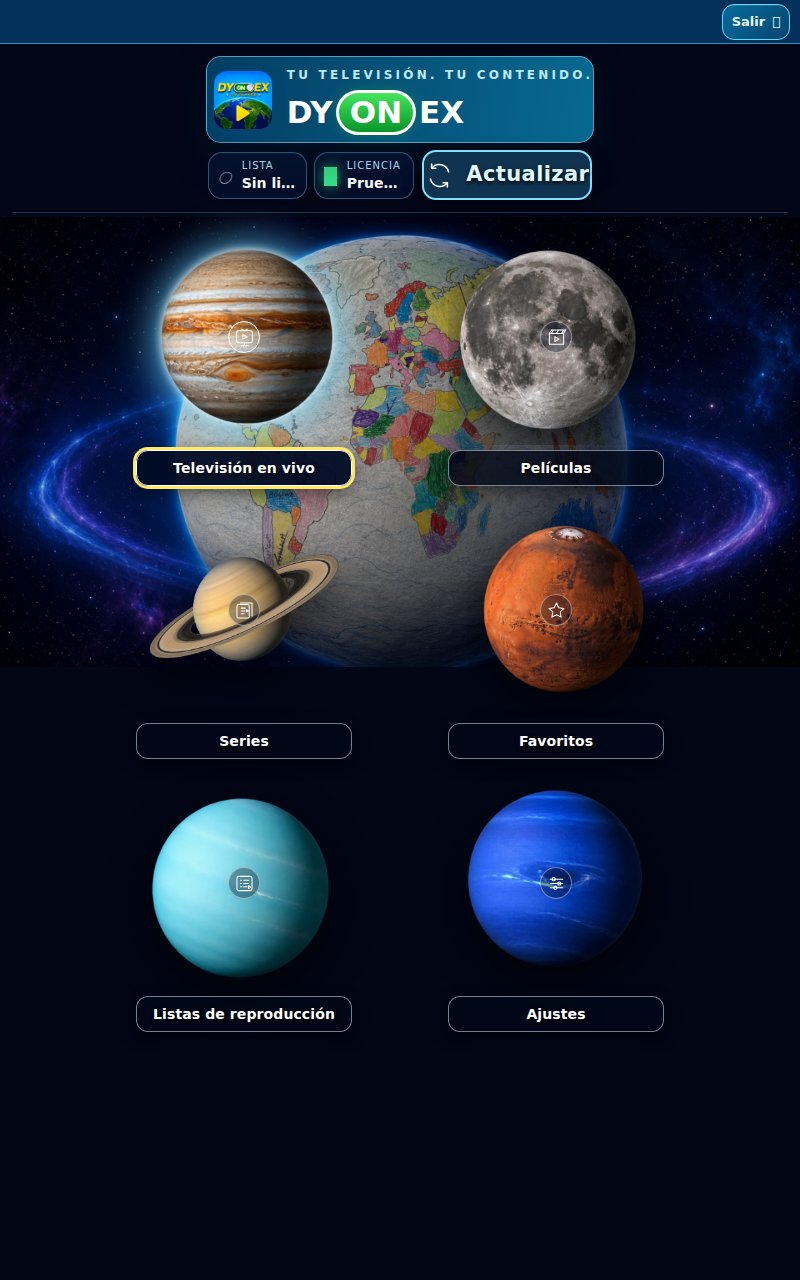
Interfaz real de DYONEX en entorno de demostración, sin listas cargadas. Interfaz en español.